
💡 この記事を単品で読みたい方へ
単品でのご購入は、こちらの 【note元記事ページ】 からお手続きをお願いします。
🌟 【当サイト限定】圧倒的にお得なサブスク! 🌟
月額メンバーシップにご登録いただくと、この記事はもちろん、
これから配信される最新記事も、過去の全記事も
すべて読み放題になります!
単品で複数買うよりも断然お得です👇
📝 元記事確認用フルタイトル
【暫定初版】子どもでもわかる「たった1日でAIエージェントが安く作れる作り方」~ DeepSeek(ディープシーク)とClaude Code(クロードコード)、そして魔法の自動化ツール n8n(エヌエイトエヌ)~
⬇️目次の読みたい項目をクリックしたらジャンプして読めます⬇️

🚨【暫定初版】子どもでもわかる「たった1日でAIエージェントが安く作れる作り方」~ DeepSeek(ディープシーク)とClaude Code(クロードコード)、そして魔法の自動化ツール n8n(エヌエイトエヌ)~
2026年10月23日 AIジャーナリスト 服部 順治(はっとり じゅんじ)
はじめに:お父さんより賢いAIエージェントとトモダチになって生きてくために😅
「AIエージェント」と聞くと、なんだか難しそうで、お金もかかりそう……そんなイメージはありませんか? 実は、あなたのパソコン1台と、無料のAIツールを組み合わせるだけで、たった1日で「自分だけのAIエージェント」を作ることができてしまうんです。
しかも、作ったエージェントは、ニュースの裏側にある「真実」を徹夜で調べてくれる、頼もしいトモダチにもなってくれる。
このマニュアルでは、プログラミングの知識がゼロでも、子どもでもわかるように、その作り方をやさしく、面白く解説していくつもりです。
AIが解説します
※日本語をアメリカ人が話しているので漢字の読みをよく間違えます🙏
記事全体のAIエッセンス音声解説:

AIエッセンス・スライド解説:
AIエッセンス動画解説:

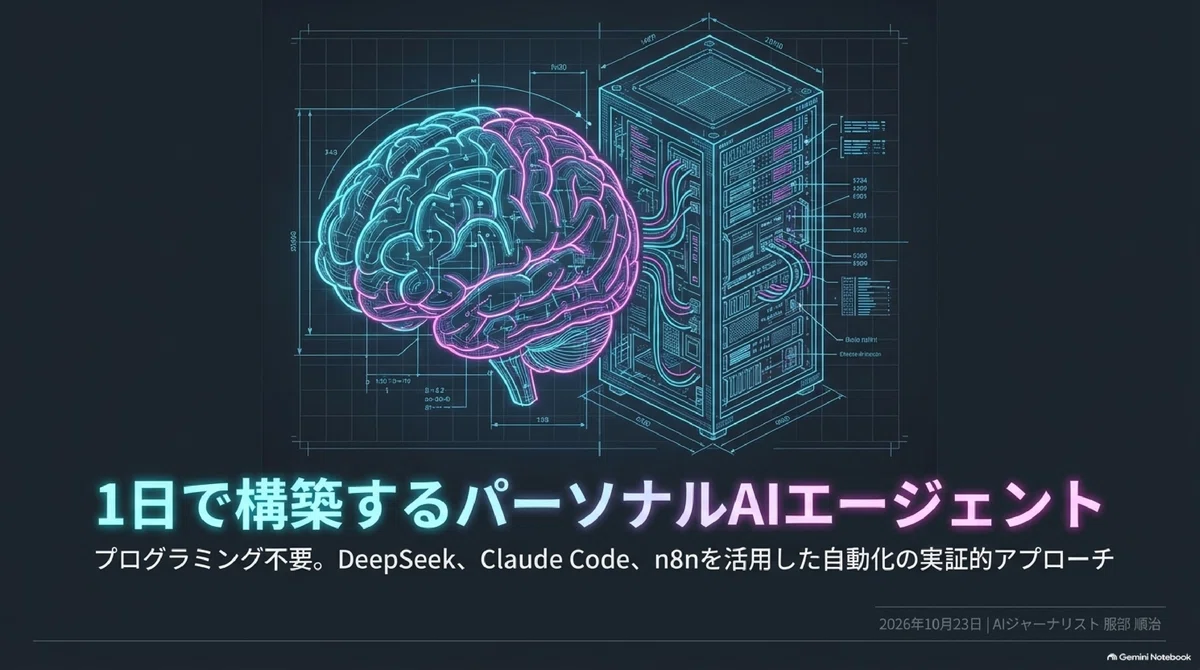
第1章:AIと仲良くなるための「魔法の準備」
まずは、あなたの頼れる相棒「DeepSeek(ディープシーク)」と、もっとスムーズに会話するための準備をしましょう。
1. アクティブな画面をパッと切り取る「スクショ魔法」
AIに「この画面を見て!」と伝えたいとき、画面を写真に撮って送るのが一番です。これを「スクリーンショット(スクショ)」と言います。
-
基本のやり方:Altキー + PrintScreenキー(または PrtSc) を同時に押すと、今アクティブになっているウィンドウ(画面)だけをパッと写真に撮ることができます。
-
※ノートPCなどで PrintScreen が単体でない場合は、Altキー + Fnキー + PrintScreenキー を押してみてください。
-
-
貼り付け方:DeepSeekのチャット欄で Ctrlキー + Vキー を押せば、撮った写真がそのまま貼り付きます。
2. キー1つで「コピペ」と「スクショ」! PowerToysの魔法
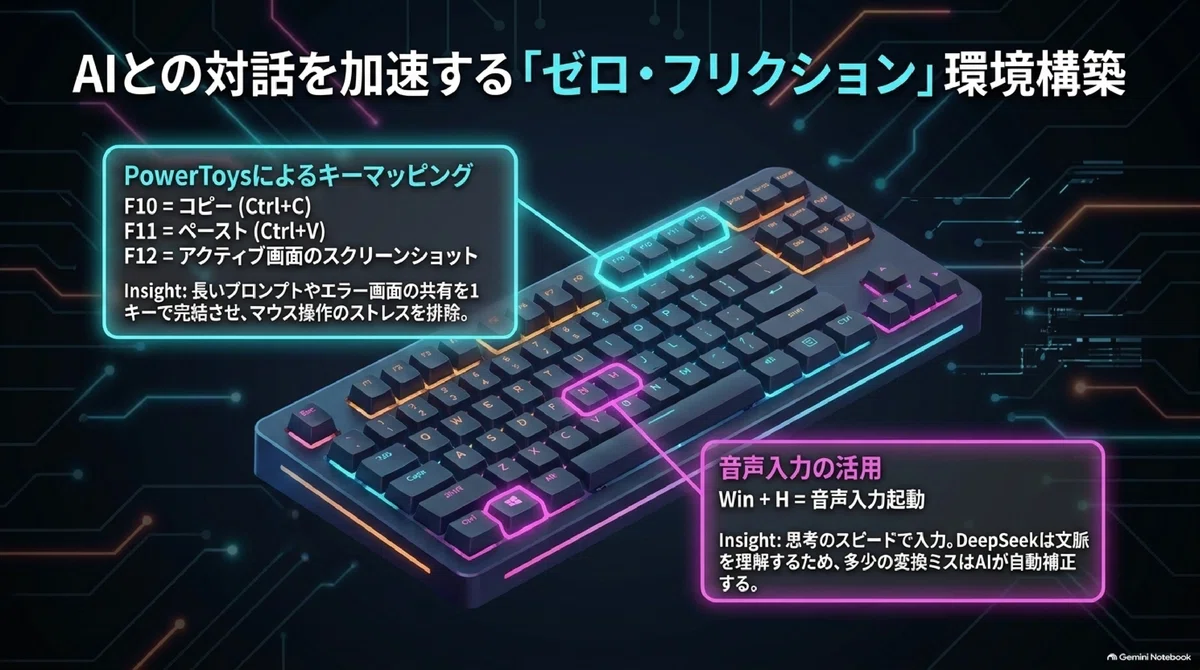
毎回 Ctrl+C や Alt+PrintScreen を押すのは面倒ですよね。そこで、Windowsの無料便利ツール「PowerToys」を使って、キーボードのF10キーを「コピー」、F11キーを「ペースト(貼り付け)」、F12キーを「スクリーンショット」に変えてしまいましょう。
-
設定方法:
-
PowerToysを起動し、左メニューの下の方にある 「入力 / 出力」 をクリックして開きます。
-
その中にある 「Keyboard Manager」 をクリックします。
-
「キーの再マップ」を選び、以下のように設定します。
-
F10 を Ctrl + C に割り当てる
-
F11 を Ctrl + V に割り当てる
-
F12 を Alt + PrintScreen に割り当てる
-
-
-
これで、コピーするときは F10 をポン! 貼り付けるときは F11 をポン! 画面をスクショするときは F12 をポン! と押すだけで済み、作業スピードが格段に上がります。
詳しい設定方法は、こちらの公式サイトを見てね:
Microsoft PowerToys 公式ドキュメント
3. 手がふさがっていても大丈夫!「音声入力」の魔法
「キーボードを打つのが遅いな……」というときは、音声入力を使いましょう。Windowsの Windowsキー + Hキー で音声入力が起動します。
多少の変換ミスがあっても、DeepSeekは前後の文脈から「あ、こう言いたかったんだな」と賢く理解してくれます。どんどん話しかけてみましょう。
4. DeepSeekの「2つのモード」を使いこなそう
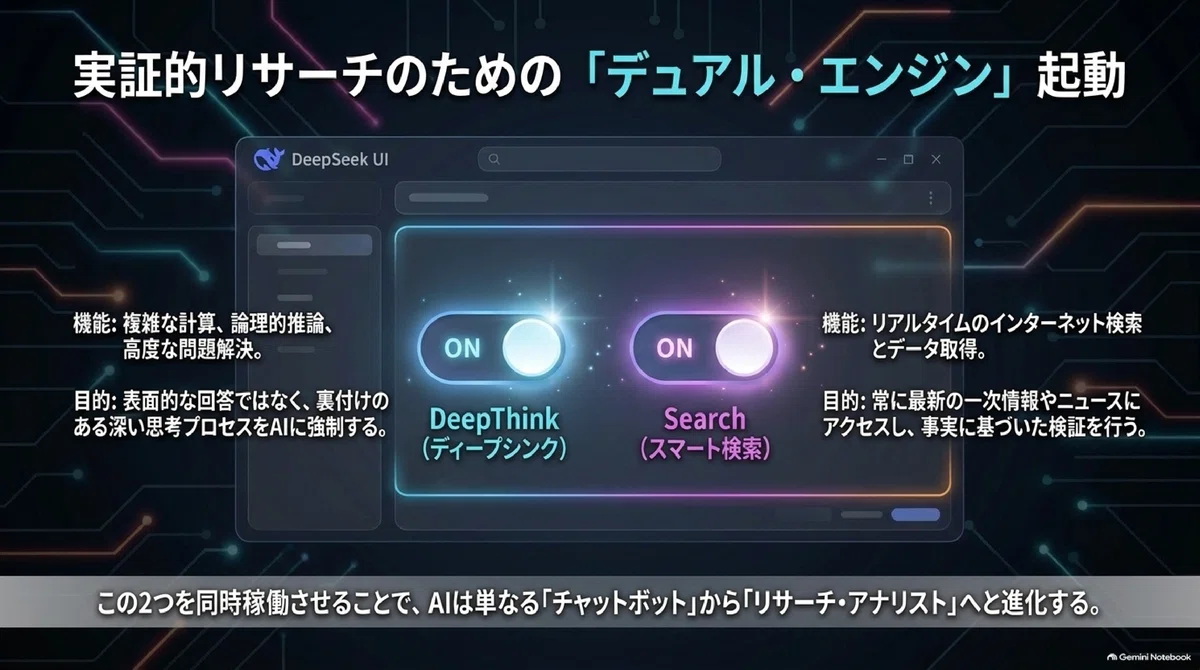
DeepSeekのチャット画面の下には、2つのスイッチがあります。
-
ディープシンク(DeepThink):AIが「うーん」とじっくり考えて、複雑な計算や論理的な問題を解いてくれるモードです。
-
スマート検索(Search):AIがインターネットをリアルタイムで検索して、最新のニュースや情報を教えてくれるモードです。
「真実を追求する」ためには、この両方をオンにしておくのがおすすめです。
第2章:魔法の自動化ツール「n8n(エヌエイトエヌ)」を召喚しよう
さあ、次はいよいよ主役の登場です。n8n(エヌエイトエヌ) は、「もし〇〇したら、△△する」という作業を自動でやってくれる、魔法のワークフローツールです。しかも、自分のパソコンの中で動くので、月額料金は0円で使い放題です。
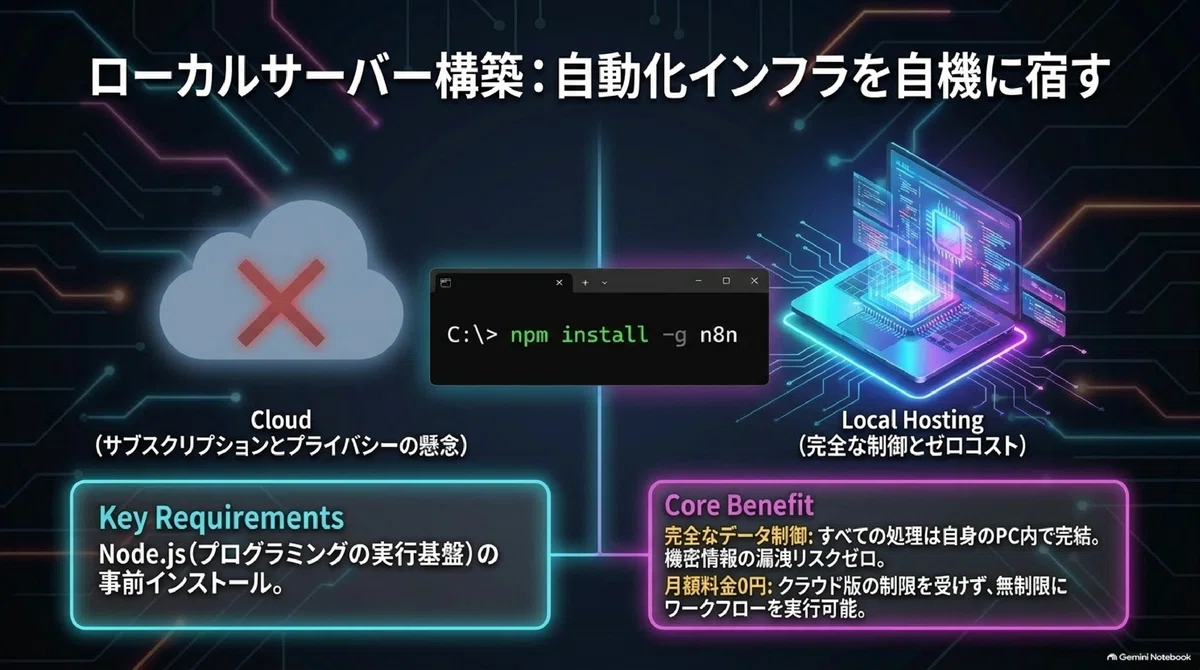
1. n8nを自分のパソコンにインストールする
n8nは、クラウド(インターネットの向こう側)ではなく、あなたのパソコンの中(ローカル) にインストールします。これが「安く済ませる」最大の秘訣です。
-
準備するもの:Node.js(プログラミングの土台となるソフト)を先にインストールしておきます。
-
インストールコマンド:Windowsの「ターミナル(PowerShell)」を開いて、以下のコマンドを打ち込むだけです。
npm install -g n8n
n8nの詳しいインストール方法は、こちらの公式サイトを見てね:
n8n 公式サイト
2. n8nをカンタン起動!「バッチファイル」の作り方
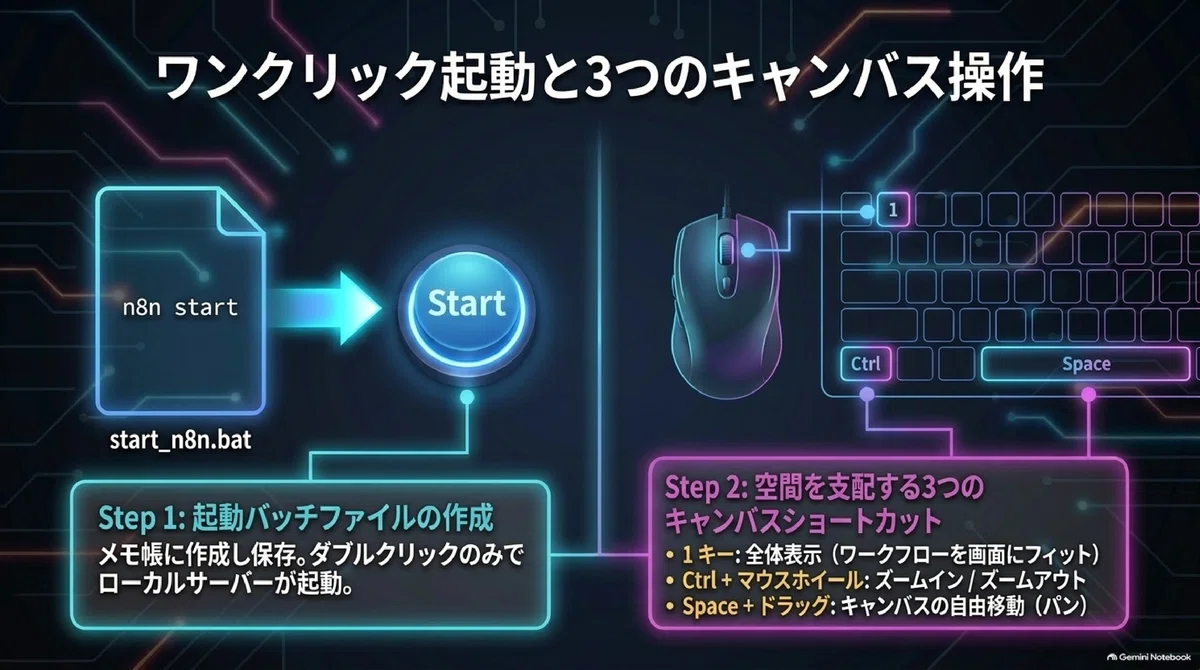
毎回難しいコマンドを打つのは大変です。そこで、デスクトップに「n8nを起動するボタン」を作りましょう。
-
メモ帳を開きます。
-
以下の2行をコピーして貼り付けます。
@echo off
n8n start
pause
-
「名前を付けて保存」を選び、ファイル名を start_n8n.bat(最後の .bat が大事!)にして、デスクトップに保存します。
-
このファイルをダブルクリックするだけで、n8nが起動します。黒い画面に「Editor is now accessible via: http://localhost:5678」と出たら大成功! ブラウザでそのURLを開けば、n8nの画面が使えます。
3. n8nの画面を自由自在に操る魔法
n8nの画面(キャンバス)は、最初は少し広すぎて戸惑うかもしれません。でも、この3つの魔法のキーさえ覚えれば大丈夫です。
-
画面をピッタリ合わせる:キーボードの 1 キーをポン! と押すと、ワークフロー全体が画面にピッタリ収まります。
-
画面を拡大・縮小する:Ctrlキー を押しながら、マウスのホイールをグリグリ回します。
-
画面を動かす(スクロール):Spaceキー を押しながら、マウスをドラッグすると、画面を自由に動かせます。
第3章:専門用語ゼロ!魔法の呪文でエージェントを作る
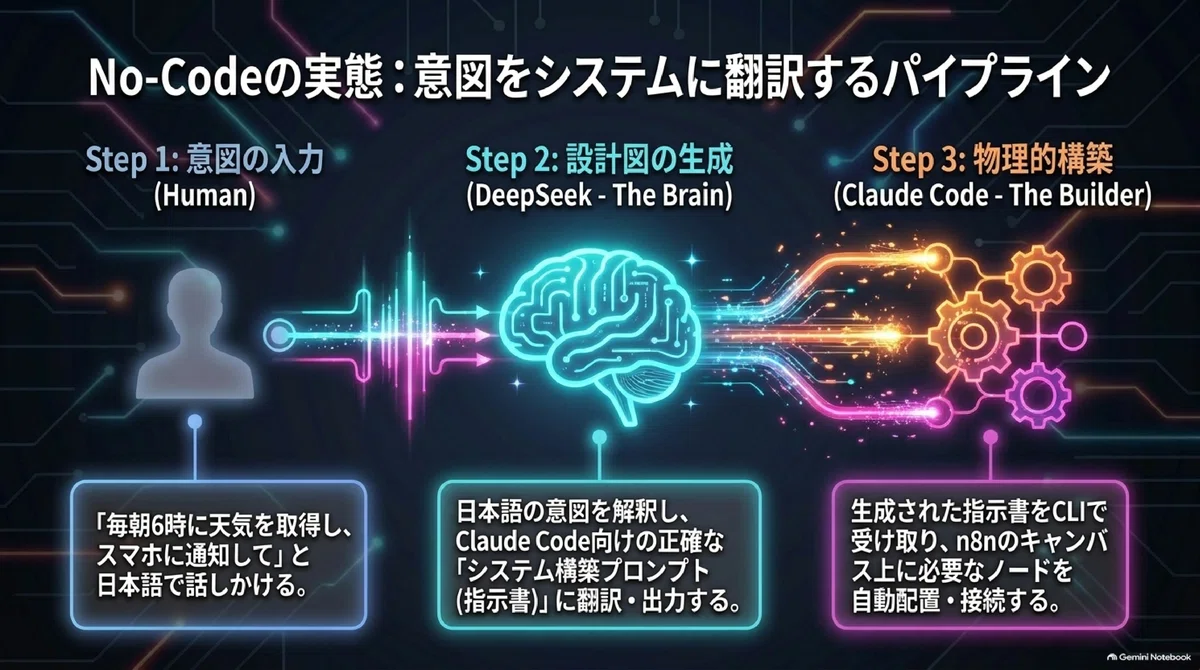
さあ、いよいよAIエージェントを作ってみましょう!
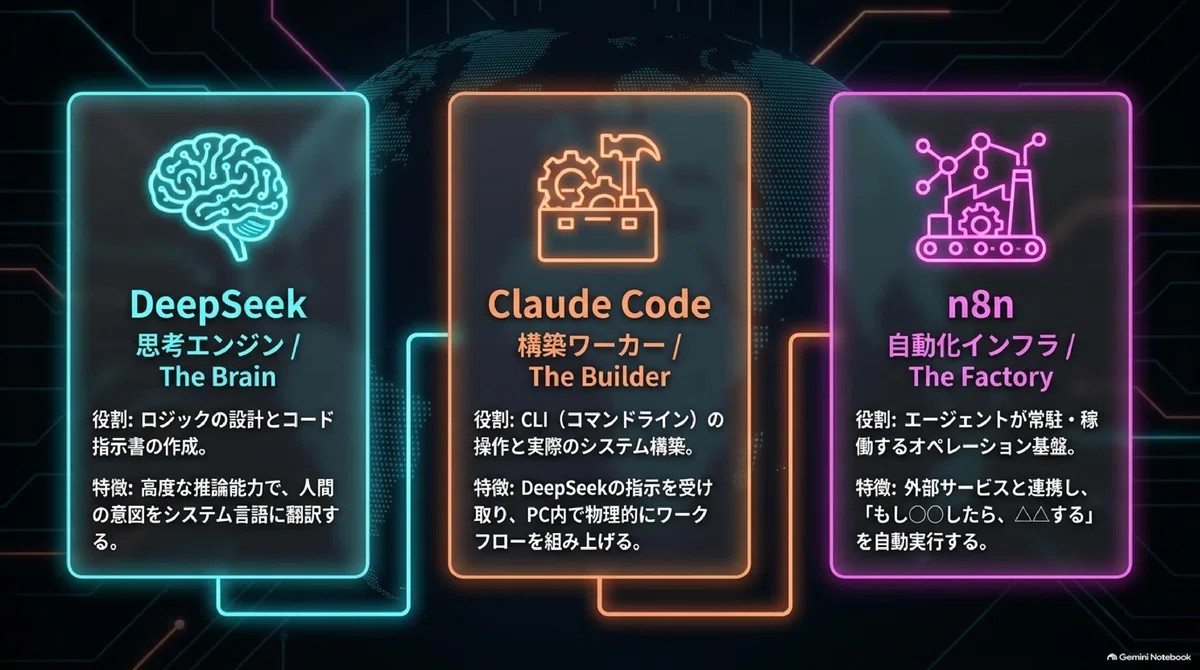
「え、でも私、プログラムなんて書けないよ……」と心配しなくて大丈夫です。n8nのノード(部品)をどう繋ぐか、なんて難しく考える必要はありません。 私たちには、最強の魔法使い「DeepSeek」と「Claude Code-CLI」がいるのです。
作り方は、とってもシンプルです。
あなたがDeepSeekに「こういうエージェントを作りたい」と日本語で話しかけるだけ。 あとはAI同士が勝手に連携して、n8nの中に魔法の回路を作ってくれます。
ただ、残念なことに、この「Claude Code-CLI」はおカネがかかります。
※このClaudeCodeに関して実際に使うのはClaudCode-CLIで、これは通常、Pro契約の月22ドル(約3500円)の課金が必要です。だから無料で、このClaudCode-CLIを使うことはできません。もちろん、生成されたプログラムはClaudeCodeなしで使い続けることができます。
初心者が絶対にハマる「黒い画面の罠」と「F12スクショの魔法」
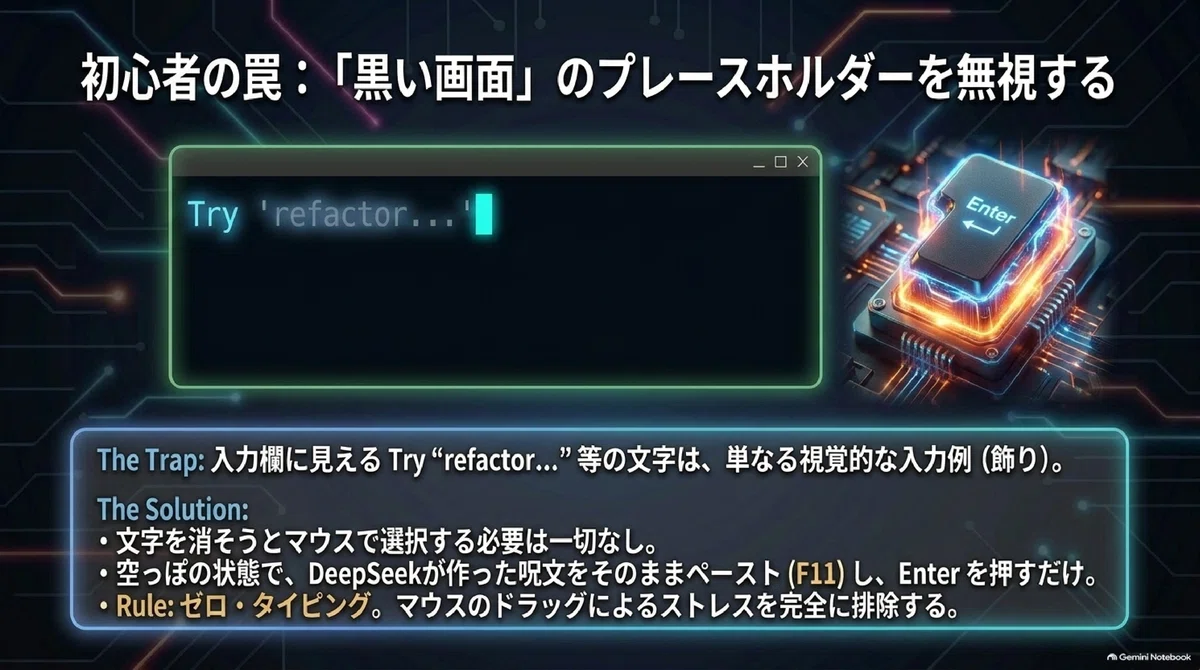
その前に、Claude Code CLI(黒い画面)を使う上で、めちゃくちゃ大事な「あるある」を解決しておきましょう。
黒い画面の入力欄(>)の後ろに、うっすらと “次はxxxしましょう…” のような文字が見えることがあります。実はこれ、「入力例」という飾り(プレースホルダー) です。
「ここに文字を入れなきゃ!」とマウスでなぞってコピーする必要はありません。何も入力せずにそのまま Enter キーを押せば、空っぽの状態でAIに送信されます。
そして、あなたの提案通り、マウスでなぞったテキストをパッとコピーできるように、PowerToysの設定をパワーアップさせましょう!
-
F10キー = コピー(Ctrl+C)
-
F11キー = ペースト(Ctrl+V)
-
F12キー = アクティブ画面のスクショ(Alt+PrintScreen)
これで、DeepSeekが作ってくれた長~い呪文(コマンド)も、F10でコピーして、Claude Codeの画面でF11をポン! と押すだけで貼り付けられます。マウスをカチカチするストレスから完全に解放されますよ!
実際に作ってみよう
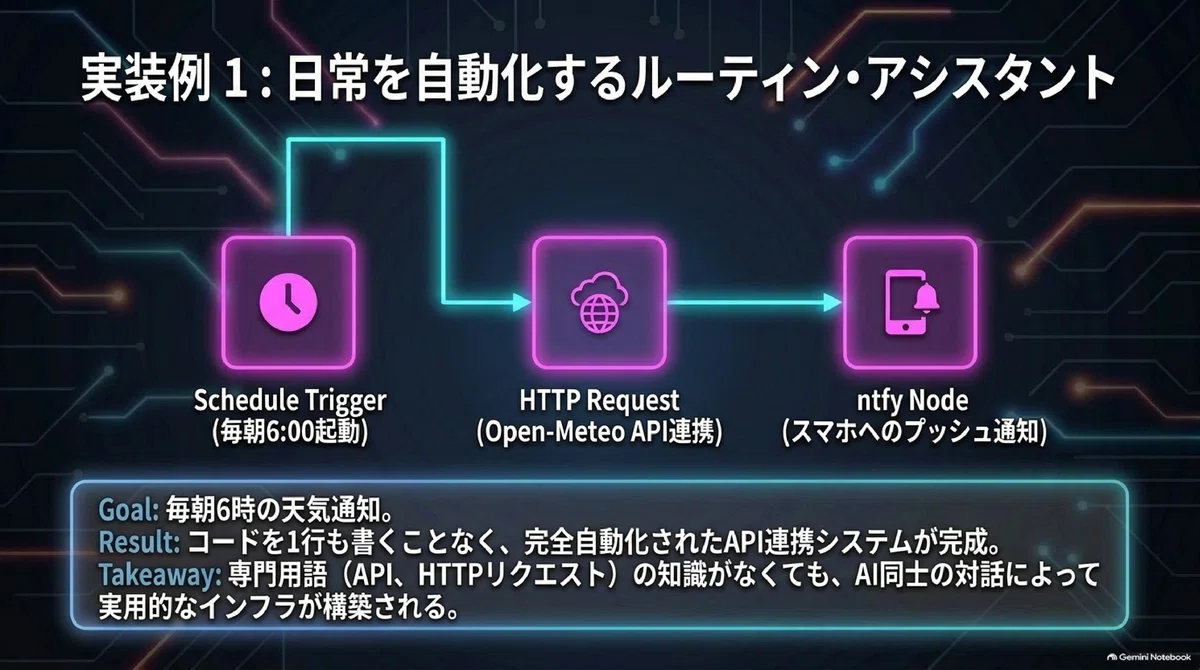
では、実際の作り方の流れを見てみましょう。
あなた:「DeepSeekさん、毎朝6時に天気を教えてくれるエージェントを作りたいんだけど、Claude Codeに出す指示書を作ってくれる?」
DeepSeek:「お任せください! それでは、この呪文をコピーしてClaude Codeに貼り付けてくださいね。
『n8nで毎朝6時に起動し、Open-Meteo APIから今日の天気を取得して、ntfyで私のスマホに通知するワークフローを構築してください。』」
あなた:(DeepSeekの呪文をF10でコピーし、Claude Codeの黒い画面でF11で貼り付けてEnter!)
Claude Code:「了解しました。n8nを操作して、ノードを配置し、設定を繋ぎました。テスト実行も成功しましたよ。もう毎朝6時に天気が届きます。」
――どうでしょう? これなら、「Schedule Trigger」や「HTTP Request」という専門用語を一切知らなくても、あなたの欲しいエージェントが完成します。
※ここに、実際のn8nの画面の画像を載せて、「ほら、裏側ではこんな風に部品が繋がっているんだよ」と種明かしをする
例2:ニュースの「裏側」を自動で調べる「真実追求エージェント」も同じ!
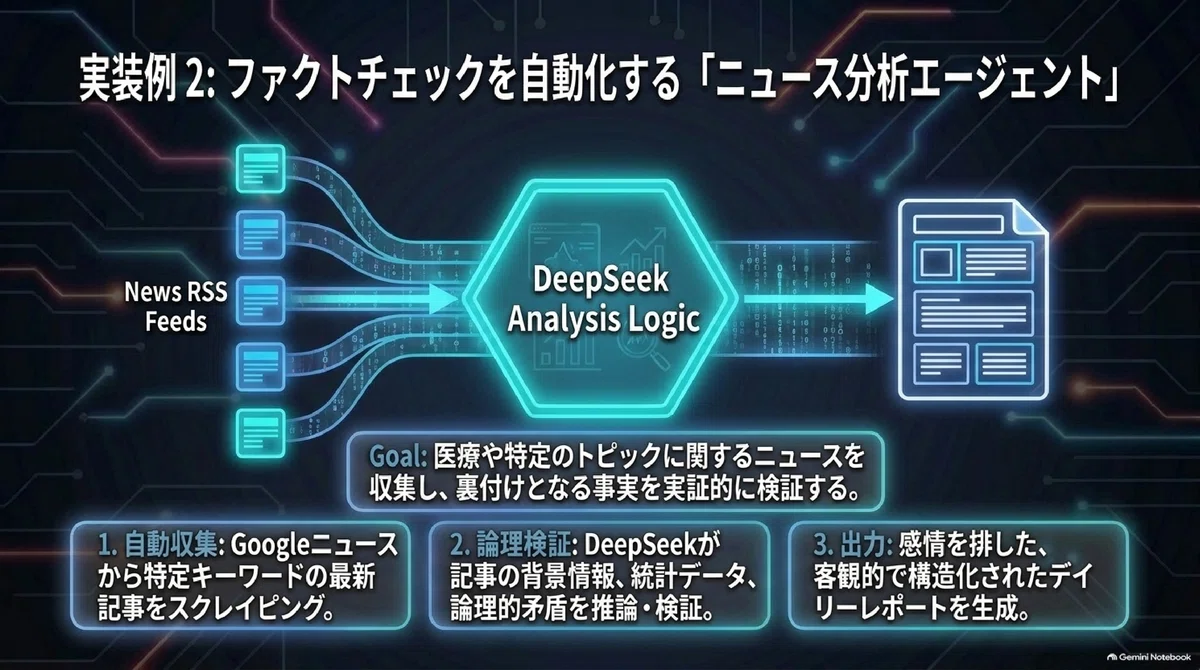
「毎晩、Googleニュースの見出しから、ワクチンや医療に関するニュースだけを拾ってきて、その記事の裏側にある事実をDeepSeekに推論させて、レポートにして」とDeepSeekに頼むだけ。あとはDeepSeekがClaude Codeへの完璧な指令書を作ってくれます。
n8nはただの「土台」であり、本当の主役は「AI同士の対話」なのです。 あなたは「何がしたいか」を日本語で伝えるだけで、AIが魔法のように形にしてくれます。
実は、このマニュアルも「日本のマイナス超過死亡の真相をあばく死亡数予測AIエージェント開発」の過程で生まれたものなんです。
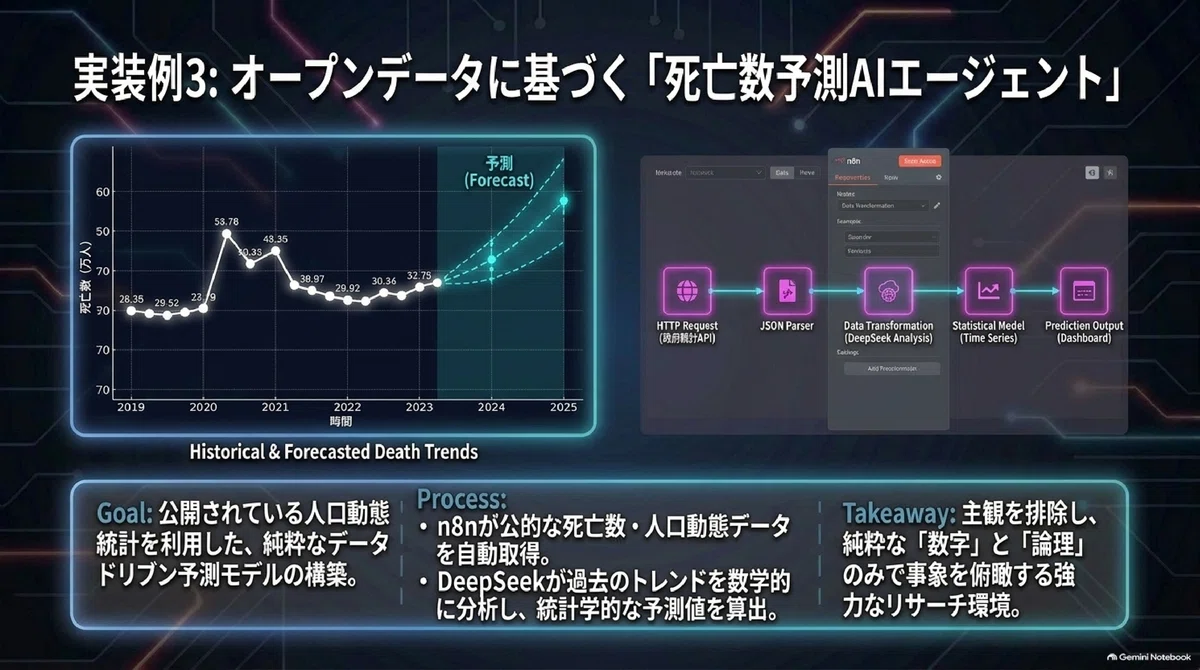
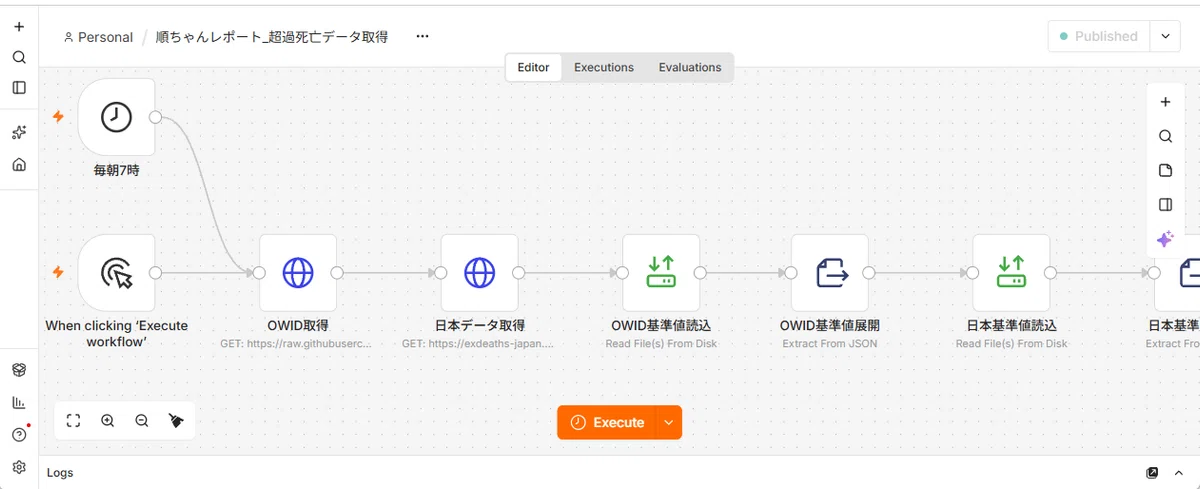
※ここでも、実際の上記で実現したn8nの画面の画像を載せ、このAIエージェントの作る過程を見せて、「ほら、裏側ではこんな風に部品が繋がっているんだよ」と種明かしをする
おわりに:AIは「魔法」ではなく「道具」です
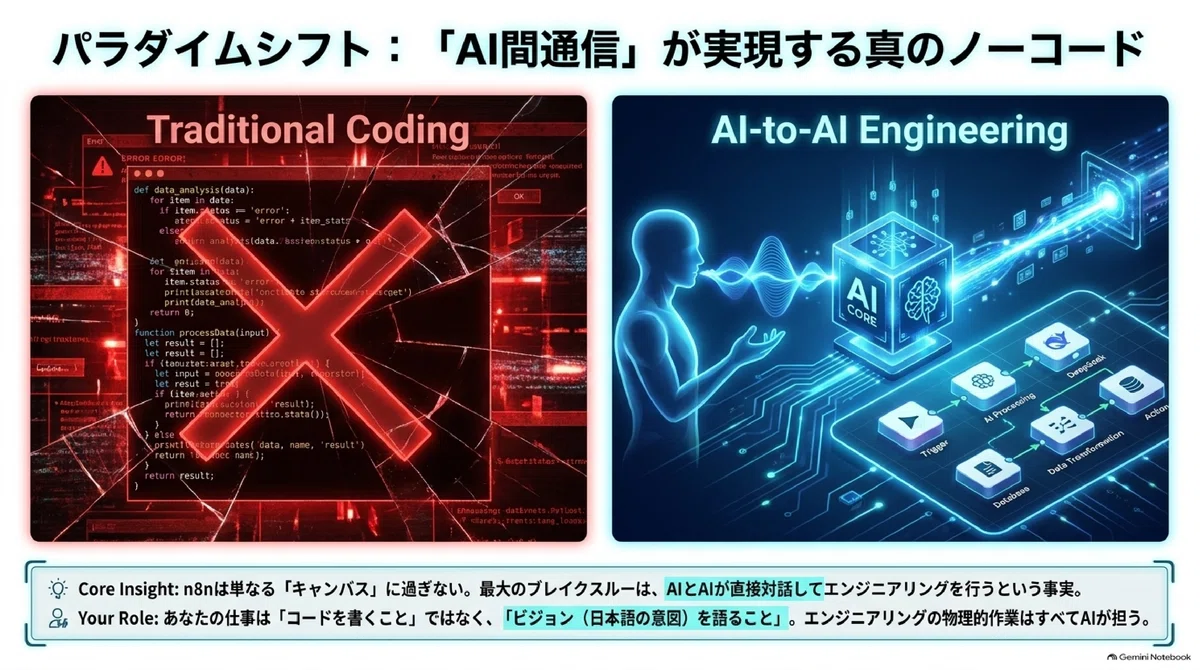
ここまで読んで、「なんだ、意外と簡単そうだな」と思ってもらえたら嬉しいです。
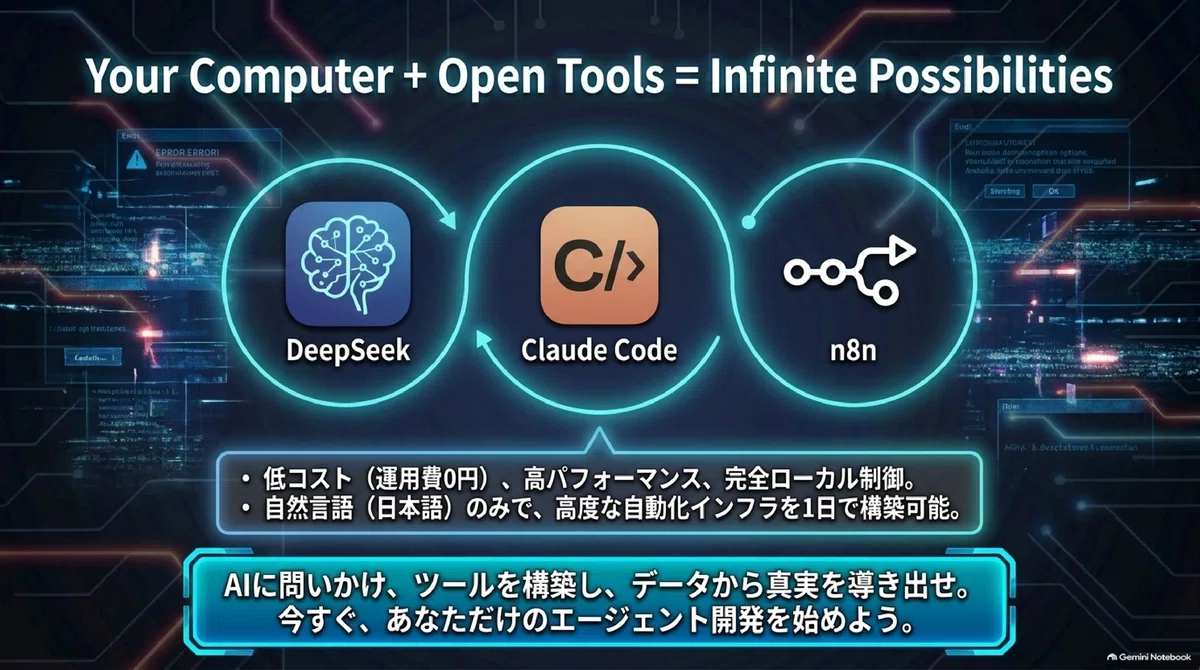
DeepSeekとClaude Code、そしてn8n。これらはすべて、あなたの「知りたい」「楽をしたい」という気持ちを叶えるための道具です。
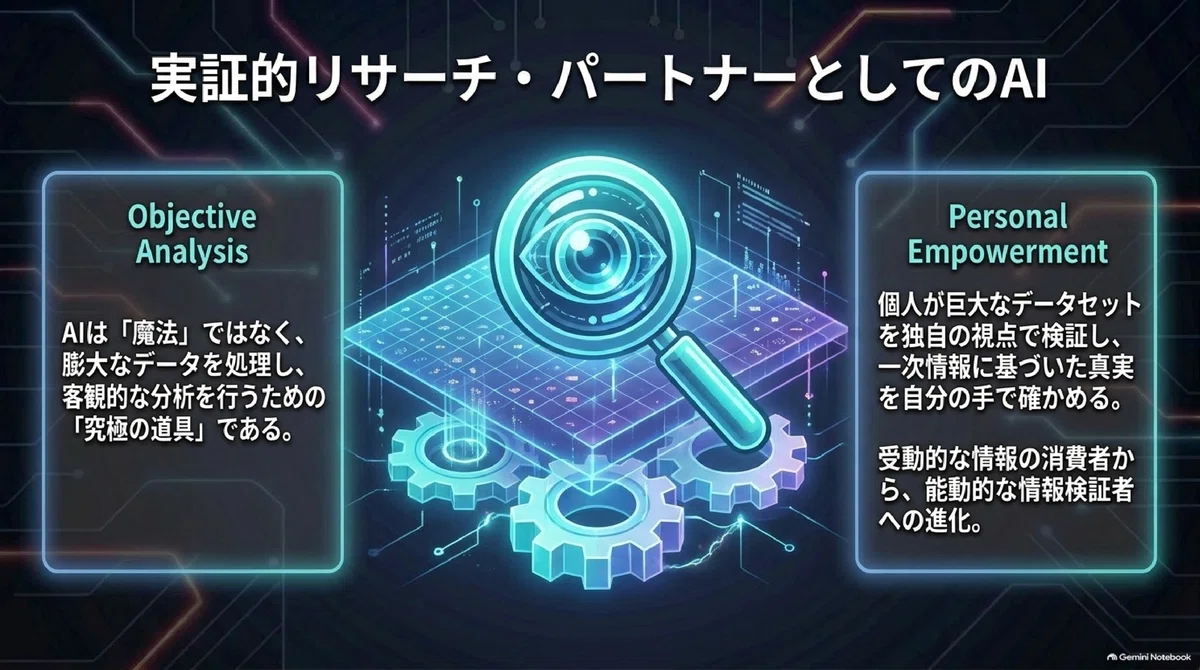
最初はうまくいかないこともあるかもしれません。でも、AIに「こうしたいんだけど、どうすればいい?」と聞けば、AIは親切に教えてくれます。どんどん失敗して、どんどん聞いて、自分だけの最強の相棒を作り上げてください。
そして、このマニュアルを読んで、一人でも多くの人が「自分の手で真実を確かめる楽しさ」に目覚めてくれたなら、これほど嬉しいことはありません。
引用したサイトなど
その他の関連資料
NotebookLM共有リンク
❤️見てね:🚨土曜 夜8時からのツイキャス
※【購入した人達への編集後記メモ】※
いつ頃、どのタイトルの内容を編集したか❓

コメント